Visual Studio 2026はオプション設定が刷新されて、VS Codeのようにシームレスに設定できます。
| Visual Studio 2022のオプション設定画面 | Visual Studio 2026のオプション設定画面 |
|---|---|
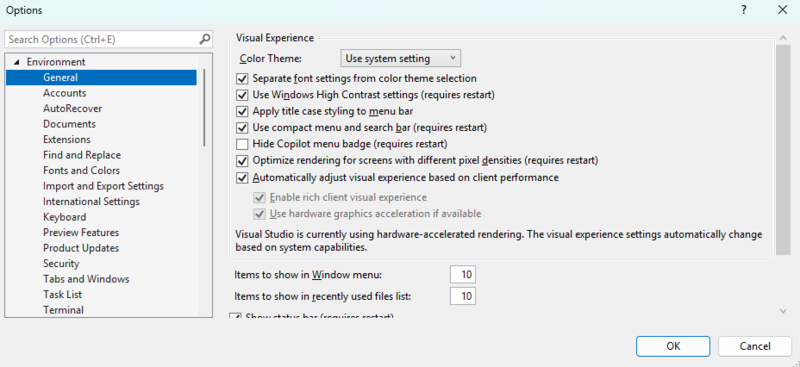 |
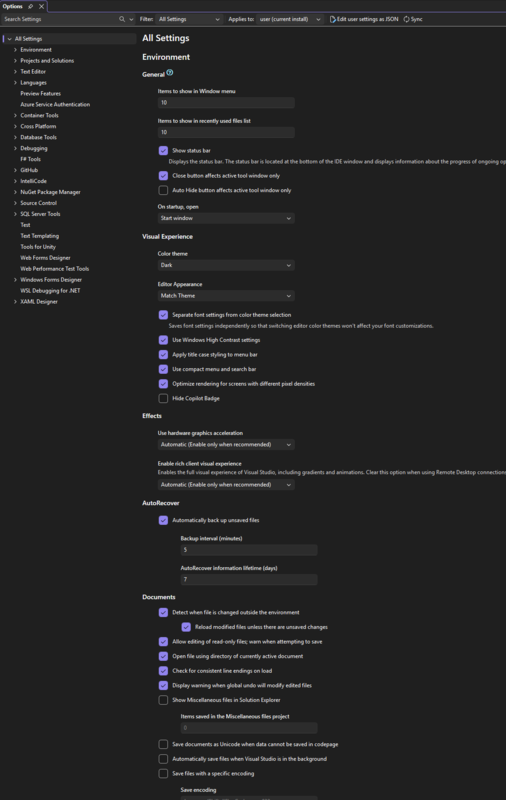 |
今回は、私がいつも設定しているオプション設定の一覧を紹介します。
設定のリセット
Visual Studioはメジャーリリースごとに設定の変化が大きいため、そのたびにデフォルトへリセットしています。 この記事もデフォルトにリセットした上で、変更箇所だけピックアップします。
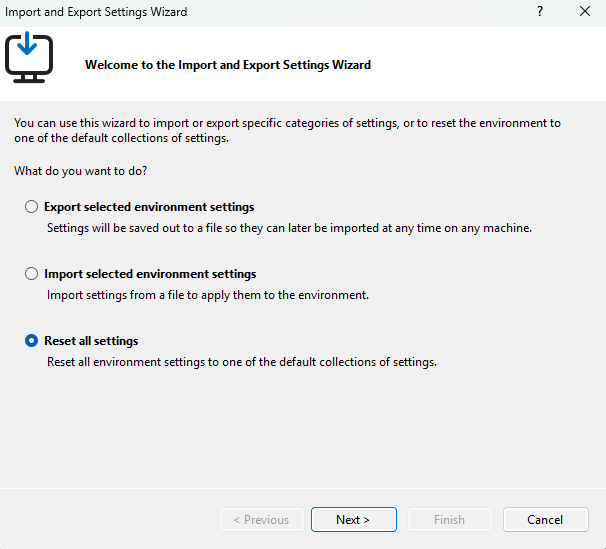
Visual Studio 2026から、変更箇所の左にマークがつくようになってわかりやすくなりました。地味ですが、めちゃめちゃいい改善です。本当によい。

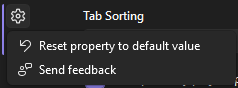
また項目左にある歯車をクリックすると、そのオプションだけリセットできるようになったものも神です。
レイアウト
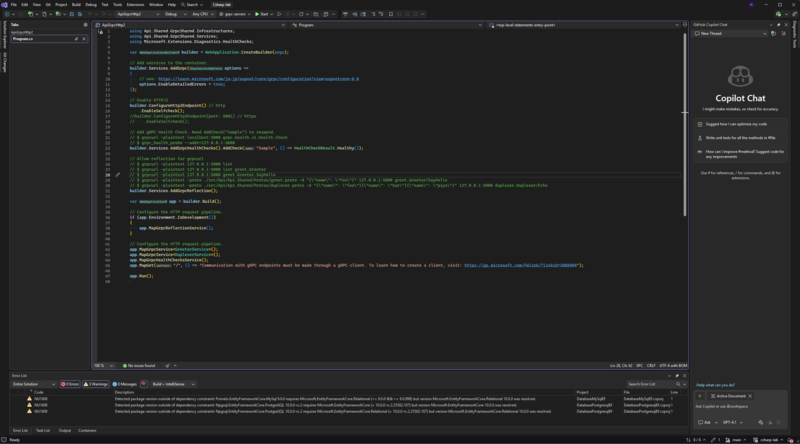
VS Codeのレイアウトが好きなので、これに寄せています。具体的には、左からソリューションエクスプローラー、ソースコードエディター、GitHub Copilotの順番です。
- Solution Explorer:
右配置->左配置(自動ハイド) - Git Changes:
右配置->左配置(自動ハイド) - GitHub Copilot:
左配置->右配置(常時表示) - View -> Output: 非表示 ->
下配置 - View -> ErrorList: 非表示 ->
下配置 - View -> TaskList: 非表示 ->
下配置 - View -> Other Windows -> Containers: 非表示 ->
下配置
デフォルトレイアウトは次の通りです。
|---------------------------------------------------------------|
| Tab | Tab2 |                                                  |
|---------------------------------------------------------------|
| Editor                                             | Solution |
|                                                    | Explorer |
|                                                    |          |
|                                                    |          |
|                                                    |          |
|                                                    |          |
|---------------------------------------------------------------|
| Output                                                        |
|                                                               |
|---------------------------------------------------------------|
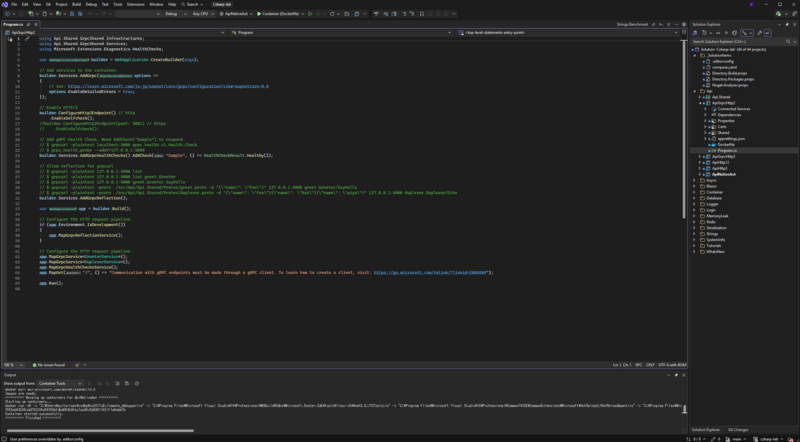
変更後のレイアウトです。VS Codeっぽい。
|--------------------------------------------------------------|
| Solution | Editor                                  | GitHub  |
| Explorer |                                         | Copilot |
|          |                                         |         |
|    OR    |                                         |         |
|          |                                         |         |
|   Tab    |                                         |         |
|   Tab2   |                                         |         |
|--------------------------------------------------------------|
| Output                                                       |
|                                                              |
|--------------------------------------------------------------|
Tools > Optionsの設定
Environment
Visual Experience
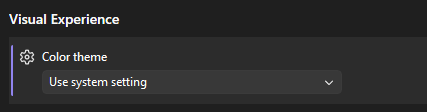
私はWindowsのシステムテーマをダークで利用しています。アプリは基本的にOSのテーマに自動的に同期してほしいので、以下のように設定しています。いろいろな色テーマがあるので、気分で変えるのもいいですね。
- Color theme:
Dark->Use system setting
クリックで色テーマの例を見る
Ice Mint、Mango Paradise、Bubblegumなどの明るいテーマも好きです。
| 色 | 見た目 |
|---|---|
| Ice Mint | 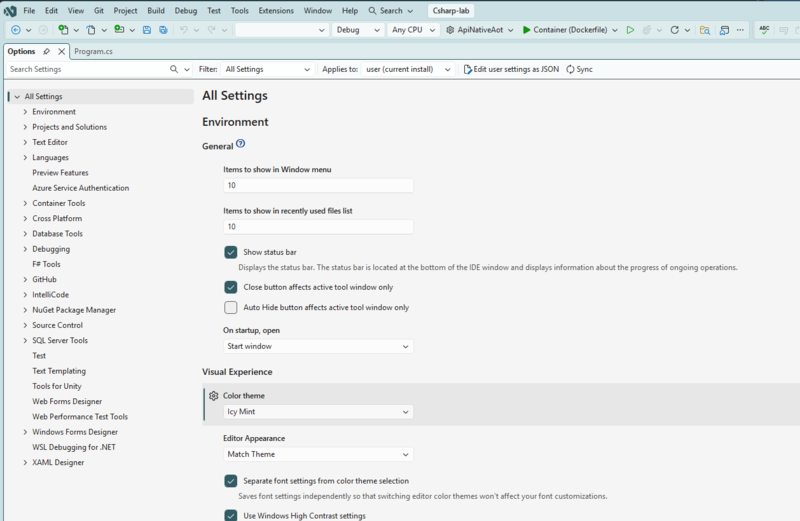 |
| Mango Paradise | 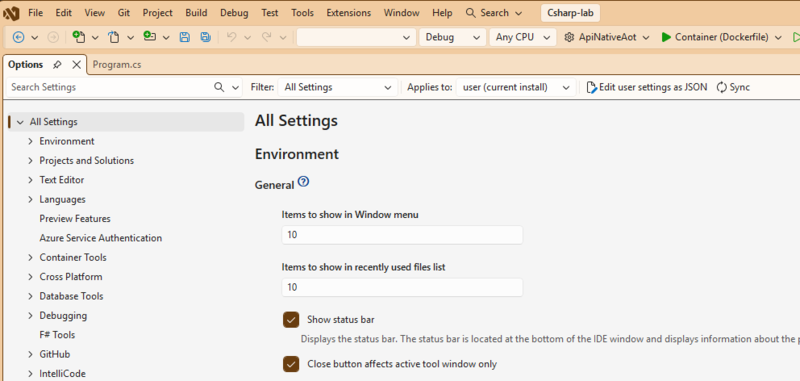 |
| Bubblegum |  |
| Monnlight Glow | 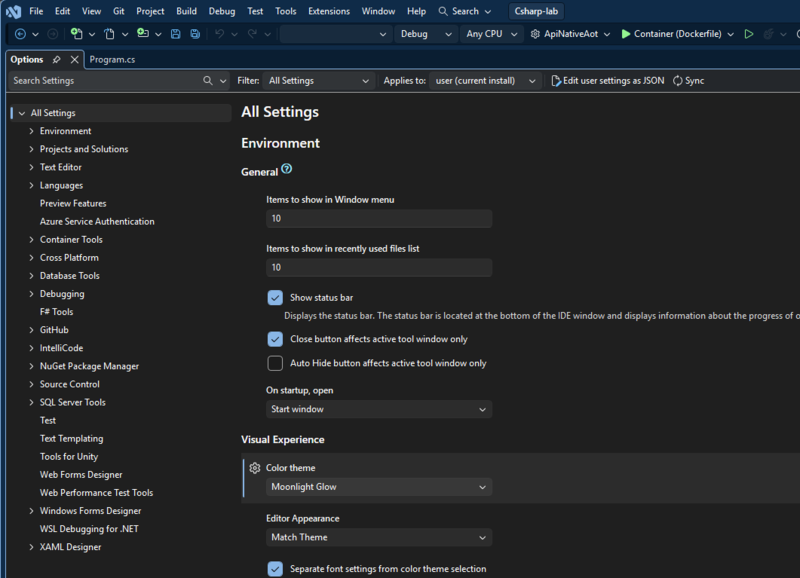 |
| Spicy Red | 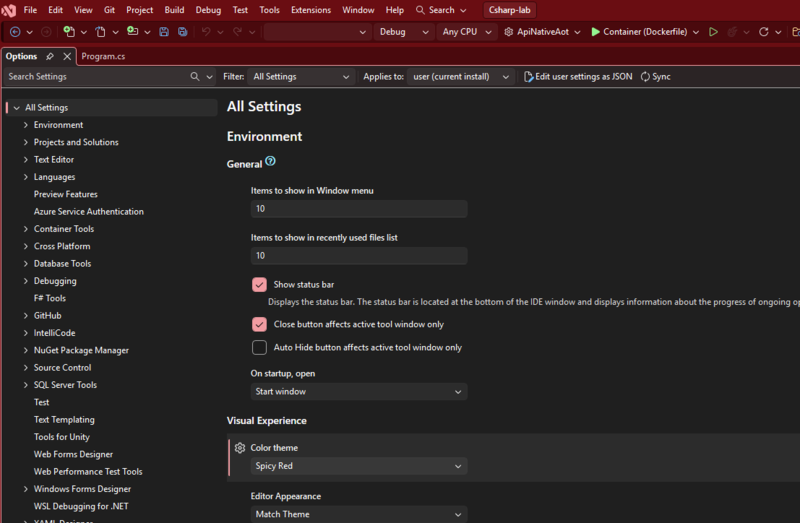 |
デフォルトONになった気がしますが、Visual Studio 2022からの引継ぎだとoffになっている気がします。サーチは大きくある必要がないので、コンパクトを選んでいます。
- Use compact menu and search bar:
on

Documents
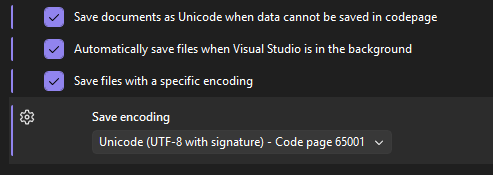
Unicode保存周りを設定します。特にutf-8 BOMなしで保存すると、日本語コメントなどがGitHub上で文字化け、クローン後も文字化けすることがあるため、BOM付きで保存するようにしています。これは日本語特有な感じがしており、OSSでは英語のみにするならUTF-8 BOMなしが良いです。1
- Save documents as Unicode when data cannot be saved in codepage:
on - Automatically save files when Visual Studio is in the background:
on - Save files with a specific encoding:
Japanese (Shift-JIS) - Code page 932->Unicode (UTF-8 with signature) - Code page 65001
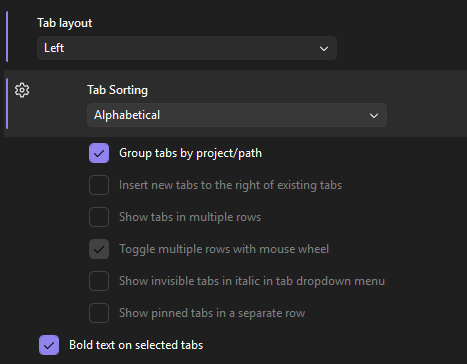
タブは左に配置して縦タブ表示しています。VS Codeでは上表示の横タブなのですが、VS Codeより開くタブが多いため、縦タブの方が管理しやすいです。
- Tabs -> Document Tabs -> Tab layout:
Top->Left
Windows
まだOptionsの統一が完了していないのか、従来の設定画面も残っています。ここも設定しておきましょう。
- More settings -> Fonts and Colors (下参照)
クリックでFonts and Colorsを開く
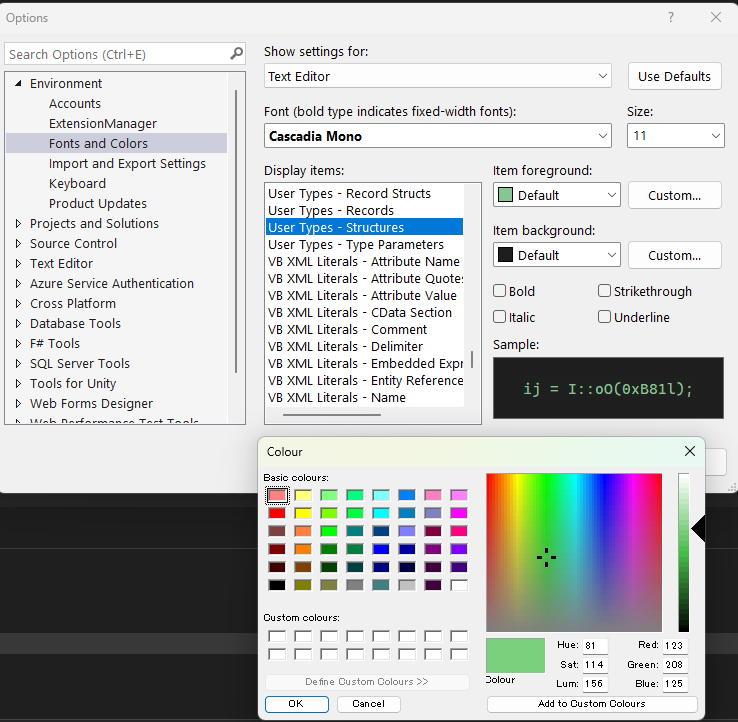
フォント設定です。Visual Studioの言語によってですが、日本語の場合MSゴシック系でとても読みにくいため、英語設定のデフォルトであるCascadia Monoに変更しています。言語によってフォントが違うのはいいんですが、デフォルト日本語フォントはそろそろアップデートしてもいいのでは?
structの色はデフォルトがclassに近いので、変化を大きくしています。
- Font:
Cascadia Mono

- Display items -> User Types - Structures: デフォルトをベースにカスタム
RGB(81, 114, 156)
デフォルト

カスタム

Projects and Solutions
ソリューションエクスプローラーで、今開いているファイルが常に選択されるようにしています。VS Codeもそうですが、今はどのIDE/エディタもこの挙動がデフォルトですね。
- General -> Track Active Item in Solution Explorer:
off->on
ビルドログを自動的に表示するようにしています。
- General -> Show Output window when build starts:
off->on

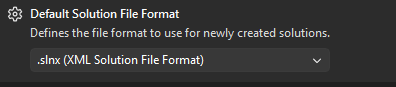
VS2026でリセットすれば.slnxのはずです。ただ、VS2022から引き継ぐと.slnな気がします。.slnxはVisual Studio 2022からプレビューサポートされたのですが、人間が扱える程度に簡素化しておりオススメです。今後は.slnxを使っていきましょう。
- General -> Default Solution File Format:
.slnx
Modernization
.NET Upgrade Assistantを使ってプロジェクトのモダナイズを支援する機能です。VS2022まではVS拡張でしたが、VS2026から標準機能として組み込まれました。
- Enable legacy Upgrade Assistant:
off->on

Text Editor
面白い機能がいくつか追加されています。例えばSelect subword on double clickは、ダブルクリックで「文字列全体」ではなく「文字列の中の単語」を選択します。つまり、SortedSequenceという文字列があったら、offならSortedSequence全体が選択されますが、onならSortedなどダブルリックした箇所の単語だけ選択されます。私はそういう使い方を求めていないのでoffのままです。
Display
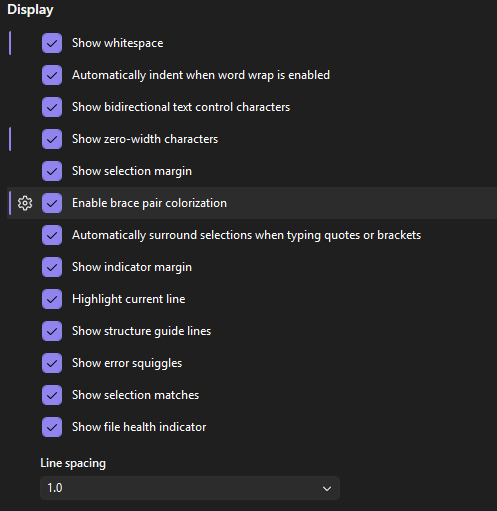
ホワイトスペースやゼロ幅文字、括弧の対応カラーリングはコードの可読性向上に寄与するため有効です。特に、Visual Studioはゼロ幅スペースがあってもビルドできちゃうので、妙な攻撃を防ぐ意味でも有効にしています。
- Show whitespace:
off->on - Show zero-width characters:
off->on - Enable brace pair colorization:
off->on
Advanced
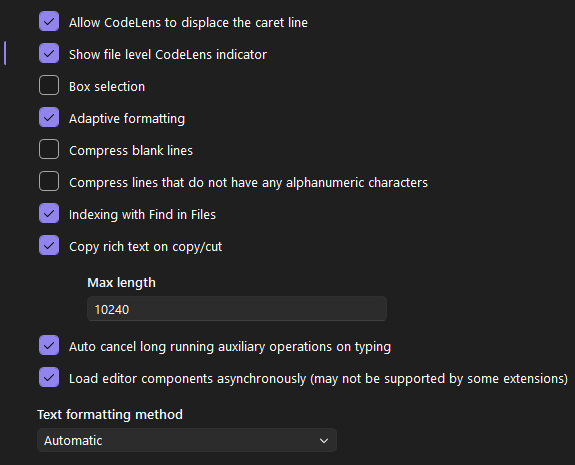
ファイルレベルのCodeLensは有効にしています。
- Show file level CodeLens indicator:
off->on
Compress blank linesは空行の高さを25%減らすことでコードの可読性を向上させるオプションです。アルファベットとありますが、日本語でも効くので安心して有効にしましょう。
Visual Studio 2026 18.3.2 から利用可能になりました
- Compress blank lines:
off->on - Compress lines that do not have any alert indicators:
off->on
ミドルクリックでスクロールできるようになるオプションです。ブラウザで自動スクロールさせて長いコードや文章を読む癖があるので、Visual Studioで使えるのうれしいです。
Visual Studio 2026 18.3.2 から利用可能になりました
- Touchpad and mouse wheel scrolling sensivity -> Middle click to scroll:
off->on
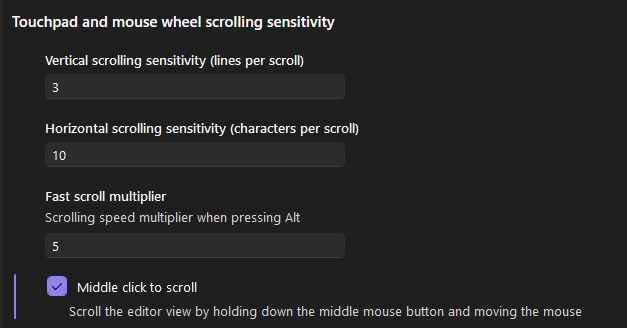
目の前に集中して読み下すときに本当に便利です。

GitHub
Copilot Chat
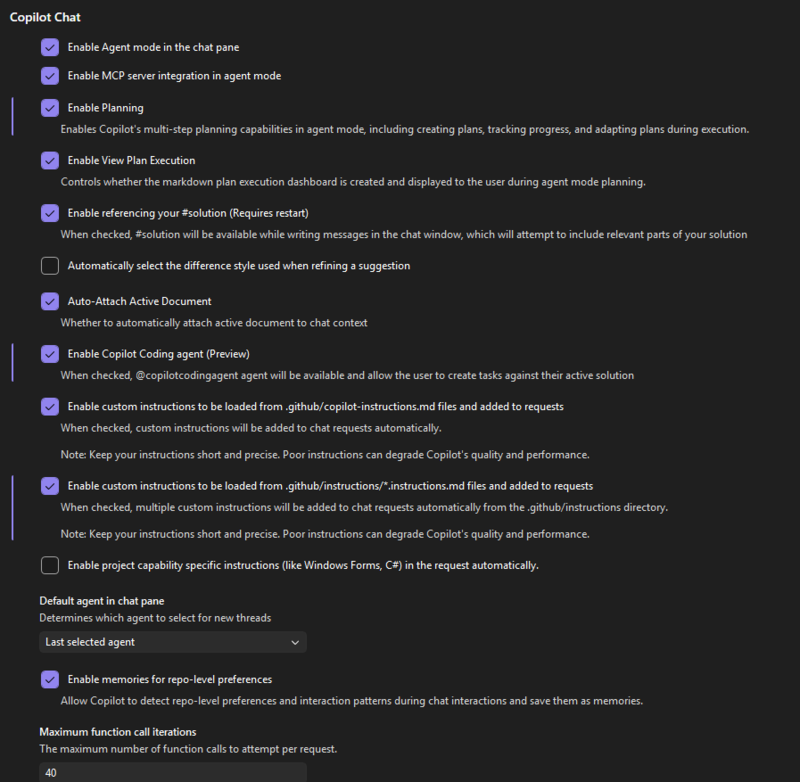
Planningを有効にします。
- Enable Planning:
off->on
Copilot Codingエージェントを有効にします。
- Enable Copilot Coding agent (Preview):
off->on
Copilotのカスタム指示を有効にします。
- Enable custom instructions to be loaded from .github/instructions/*.instructions files:
off->on
まとめ
リセットしてからの変更項目も減って、かなりデフォルトに寄せつつ使えるようになりました。 VS 2022もリリース当時は早くなった感じがしましたが、こうやって見るとずいぶん遅く感じます。VS 2026は起動、動作ともに軽快なのでこのまま軽いIDEであってほしいです。
参照
- Customize & save your personal Visual Studio IDE settings - Visual Studio (Windows) | Microsoft Learn
- Use Visual Studio settings to customize Visual Studio - Visual Studio (Windows) | Microsoft Learn
- Change themes, fonts, text, & accessibility options in Visual Studio | Microsoft Learn
- Customize and Save Layouts of Windows and Tabs - Visual Studio (Windows) | Microsoft Learn
- Shift-JISのトラブルが妙なところで残ってて悲しい↩
